20WPM entrenador Morse code CW
Juega en PC con BlueStacks: la plataforma de juegos Android, en la que confían más de 500 millones de jugadores.

Página modificada el: Aug 15, 2026
Juega 20WPM entrenador Morse code CW en PC
Aplicación gratuita para Android que entrena Morse code CW. Sin anuncios, mensajes molestos ni compras integradas. No requiere conexión a internet. Aplicación de aprendizaje sin conexión totalmente funcional.
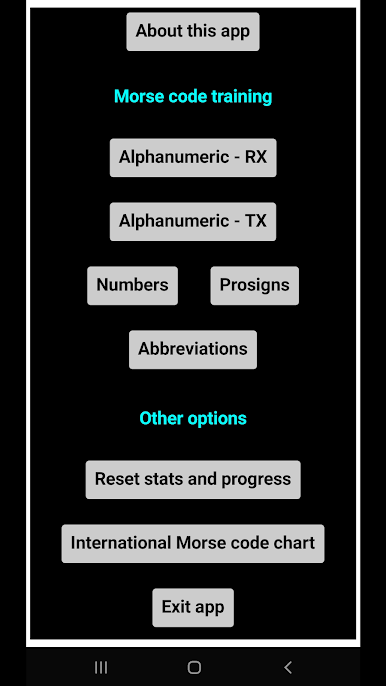
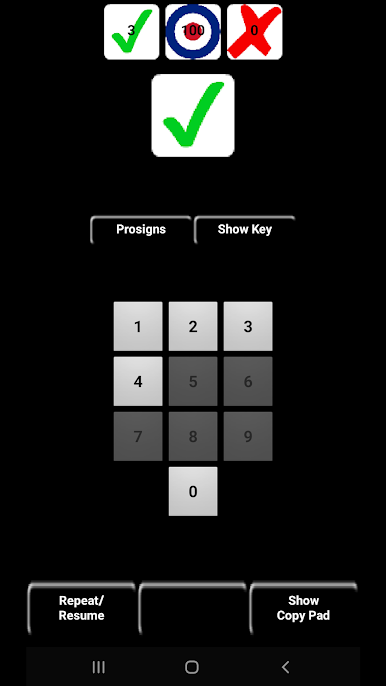
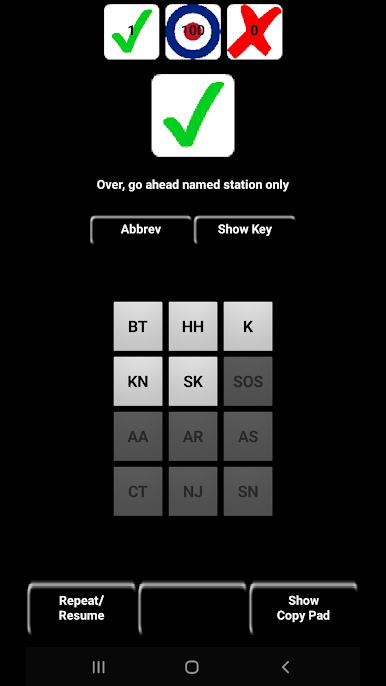
Con un enfoque similar al método Koch, esta aplicación de aprendizaje se centra en la escucha del código Morse en lugar de aprender visualmente los puntos y las rayas. Elija entrenamiento alfanumérico RX o TX, o seleccione entre números, prosignos y abreviaturas.
Alfanumérico = ABCDEFGHIJKLMNOPQRSTUVWXYZ./?0123456789
Números = 0123456789
Prosignos CW = BT, HH, K, KN, SK, SOS, AA, AR, AS, CT, NJ, SN
Abreviaturas CW = CQ, DE, BK, QTH, OP, UR, RST, 599, HW, FB, WX,ES, TU, 73, CL, QRL
Hay dos estilos de interfaz RX. Puede usar un teclado USB o Bluetooth externo con cualquiera de las interfaces.
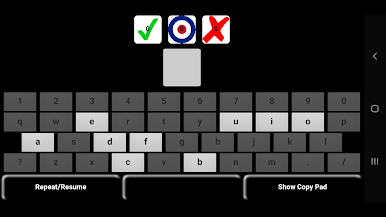
1) Teclado: Android reproduce un carácter en Morse code y su tarea es tocar o escribir el carácter correspondiente usando el teclado predeterminado o QWERTY de la aplicación, o el teclado externo. Una vez que haya aprendido un conjunto de caracteres con un 90% de competencia, se introduce un nuevo carácter. Pronto tendrás una gran variedad de caracteres entre los que Android elegirá, priorizando aquellos aprendidos con menor dominio y aquellos con menor experiencia, antes de seleccionarlos aleatoriamente.
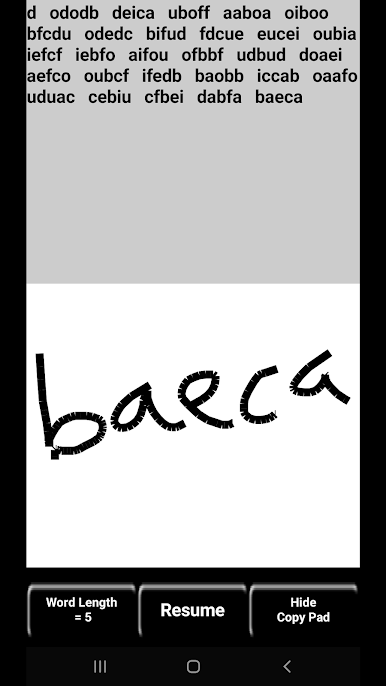
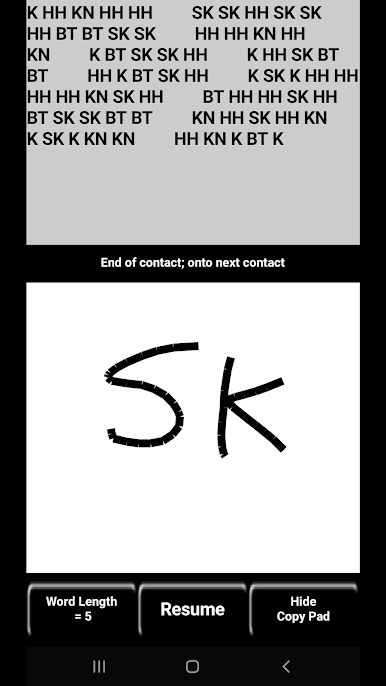
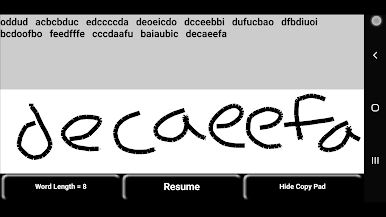
2) Copy Pad: Al usar Copy Pad, puedes recibir una cadena de caracteres en Morse code y escribir en el espacio en blanco con el dedo o un lápiz. Tras la presentación, la aplicación se detiene brevemente para que puedas comprobar tu precisión. El espacio en blanco se borra automáticamente y se reproduce una nueva cadena de caracteres. Puedes cambiar la longitud de la palabra de 1 a 20 caracteres. Copy Pad NO intenta reconocer tu escritura. Si usas un teclado externo, la aplicación comparará la cadena elegida con lo que has escrito, mostrando los caracteres incorrectos en rojo y los correctos en negro.
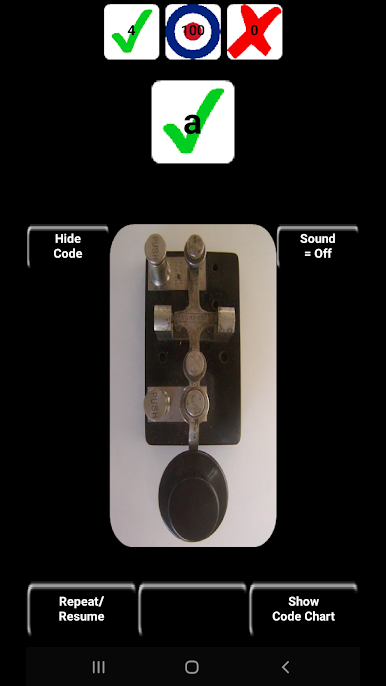
Hay un estilo de interfaz TX.
1) Palanca horizontal (tecla recta): Se reproduce un carácter en Morse code y debes pulsarlo en la palanca recta simulada. Cuando hayas aprendido a enviar un conjunto de caracteres con un 90% de dominio, se añadirá un nuevo carácter al grupo. Debes enviar a una velocidad que te resulte cómoda, manteniendo al mismo tiempo la cadencia. Puedes elegir ver el código que estás tecleando o los caracteres que has aprendido. También puedes activar o desactivar el sonido de los caracteres. Además, puedes sustituir la imagen de la tecla recta por la tabla del código Morse internacional.
Puedes usar una tecla recta real con esta aplicación conectándola un ratón USB fácilmente modificable. https://www.KG9E.net/USBMouse.pdf
Dentro de la aplicación, varios elementos responden a ciertos gestos:
1) Toca el botón grande de Carácter justo debajo de la parte superior central para mostrar u ocultar el carácter presentado. Mantén pulsado para ver las estadísticas que muestran tus aciertos, fallos y porcentaje de aciertos.
2) Mantén pulsado cualquier botón del teclado y ese carácter se reproducirá en Morse code a 20WPM sin registrar aciertos ni fallos.
3) Mientras aprendes prosignos o abreviaturas, pulsa el texto de definición para mostrar u ocultar el significado del prosigno o abreviatura en CW.
4) Mantén pulsado el botón Repetir/Reanudar en la esquina inferior izquierda para ajustar el tamaño de la fuente del teclado. Cada teclado se ajusta individualmente. También puedes cambiar el tamaño de la fuente en la configuración de pantalla de tu dispositivo.
5) Para restablecer las estadísticas de un conjunto de caracteres en particular, desde la pantalla de inicio, mantén pulsado el conjunto de caracteres deseado y se te pedirá que confirmes la acción.
Si tienes preguntas, sugerencias, inquietudes, escribe a appsKG9E@gmail.com

Juega 20WPM entrenador Morse code CW en la PC. Es fácil comenzar.
-
Descargue e instale BlueStacks en su PC
-
Complete el inicio de sesión de Google para acceder a Play Store, o hágalo más tarde
-
Busque 20WPM entrenador Morse code CW en la barra de búsqueda en la esquina superior derecha
-
Haga clic para instalar 20WPM entrenador Morse code CW desde los resultados de búsqueda
-
Complete el inicio de sesión de Google (si omitió el paso 2) para instalar 20WPM entrenador Morse code CW
-
Haz clic en el ícono 20WPM entrenador Morse code CW en la pantalla de inicio para comenzar a jugar